|
钉钉小课堂(二)之组织架构篇2时间:2020-04-07
上期回顾:钉钉小课堂(一)之组织架构篇 河南派沃网络科技有限公司,钉钉服务,钉钉线下团队,派沃网络 上期汇总了钉钉组织在线中的基本问题:创建团队、企业认证及企业主页,今天给大家分析组织在线中的部门管理、权限分配、邀请员工常遇到的问题。钉钉设置,钉钉下载,钉钉下载安装,钉钉直播 越来越多的中小企业选择使用钉钉,使用过程中难免会遇到各种各样的问题,派沃网络作为钉钉郑州线下团队,我们将汇总钉钉中常遇到的问题及解决方案汇总给大家,请大家持续关注并用钉钉扫码进入我们的服务群~
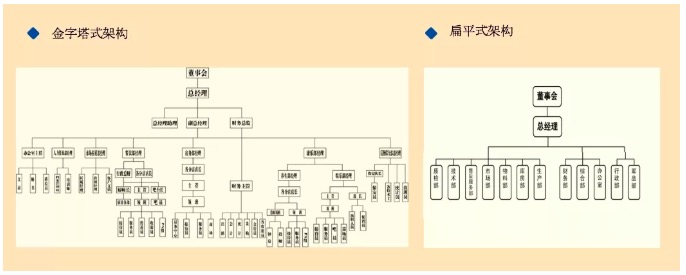
01.部门管理 创建好组织架构并完成认证后,第一个动作一定是先设置部门,部门的设置情况直接影响到考勤组管理、审批流程、日志等。所以说,部门管理就像我们盖房子打地基,房子盖得高不高,主要看地基打得好不好。钉钉办公软件,钉钉通讯录,钉钉 一、部门设置 设置部门时,建议大家梳理好自己公司的组织架构图。我们一般倡导大家进行扁平化管理,这样内部消息的触达度、准确度会提高,以及员工的协同会更高效。
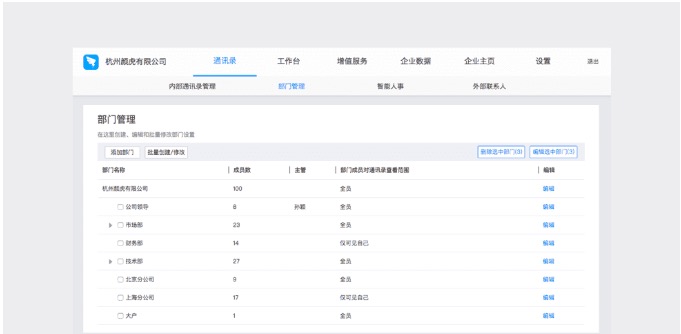
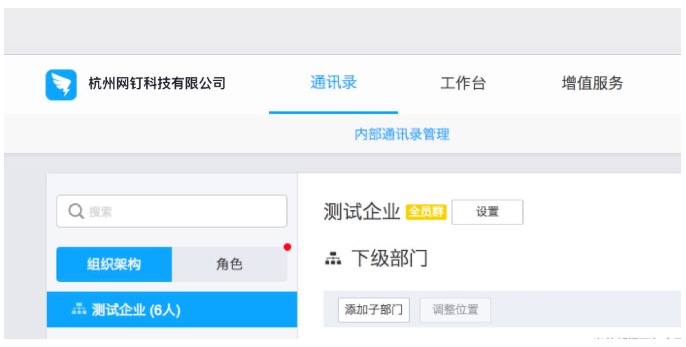
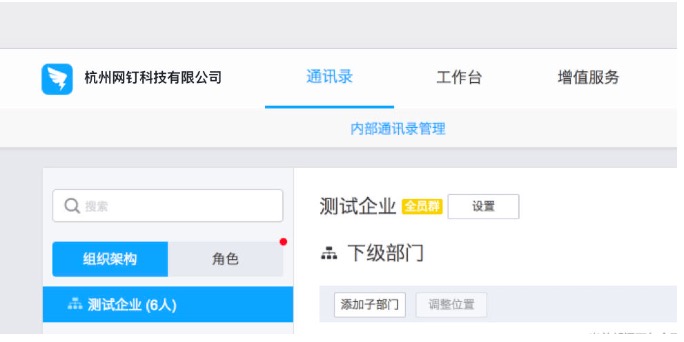
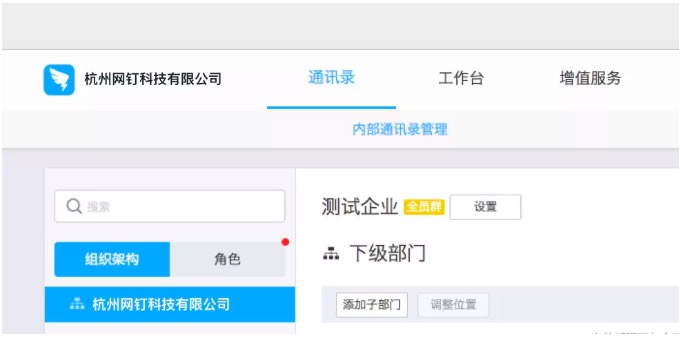
在钉钉中,部门管理支持批量创建、编辑、删除部门功能。设置路径:钉钉管理后台-通讯录-部门管理。
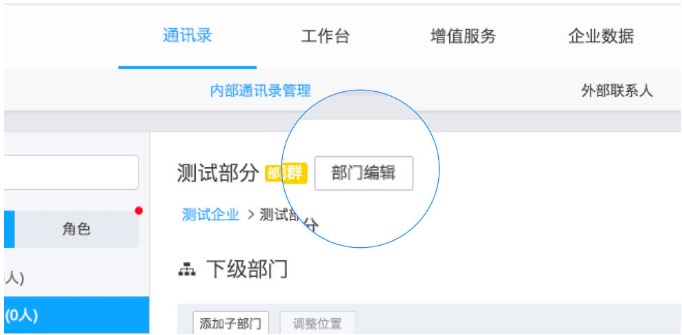
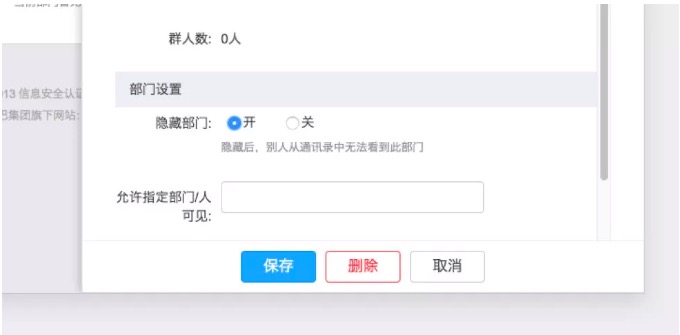
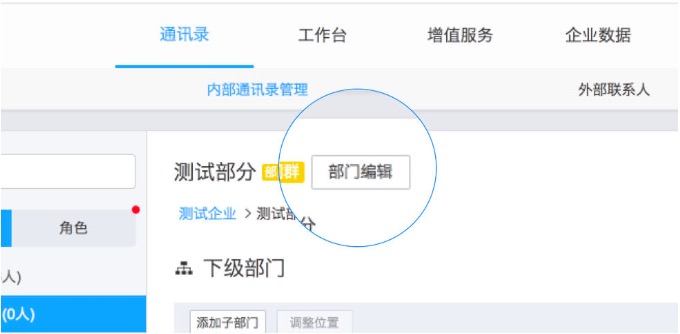
二、部门隐藏 之前见的一些客户有一些部门不想让普通员工看到,类似研发部等重要部门。 在钉钉中就可以设置部门隐藏,隐藏后,其他同事从通讯录中就无法看到此部门。设置入口:钉钉管理后台-通讯录-选择部门-部门编辑-开启部门隐藏。
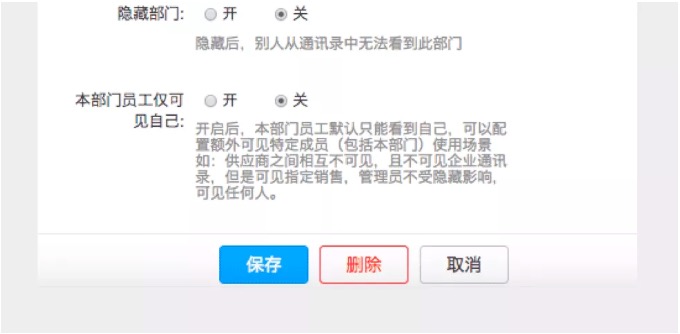
三、部门成员仅可见自己 还有的企业需要把外部合作伙伴也拉入钉钉的架构进行协同,就可以开启部门成员仅可见自己。开启后,本部门员工默认只能看到自己,可以配置额外可见特定成员(包括本部门),合作伙伴之间相互不可见,且不可见企业通讯录,但是可见指定销售,管理员不受隐藏影响,可见任何人。 设置路径:钉钉管理后台-通讯录-选择部门-部门编辑-开启本部门员工仅可见自己。
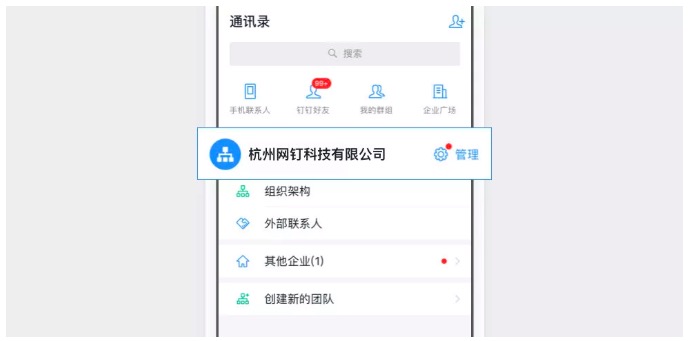
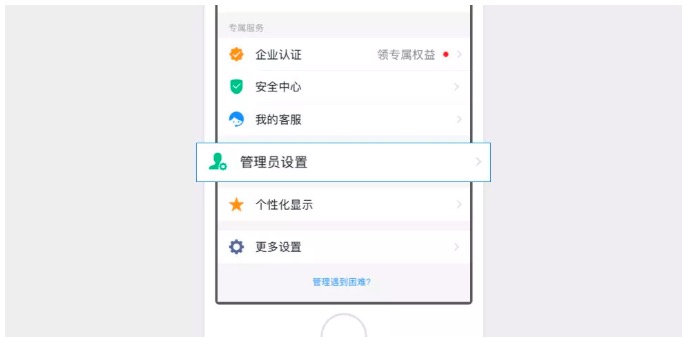
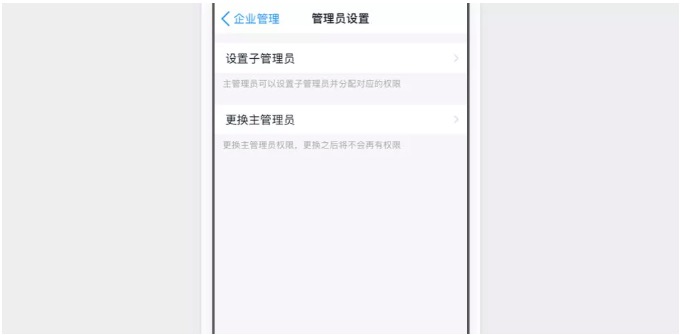
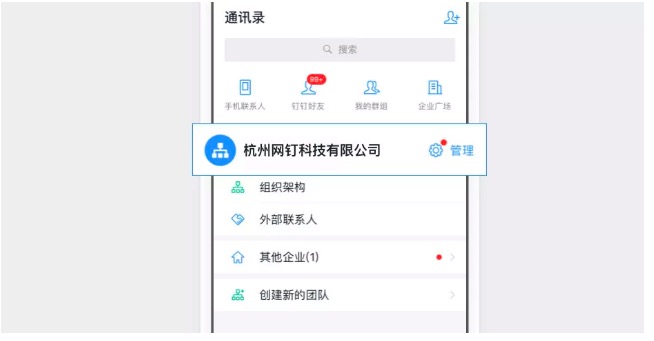
02.权限分配 钉钉中创建组织架构的人默认为该架构的主管理员,只有主管理员可以设置子管理,并且可设置多个子管理。设置子管理员时,主管理可以按部门权限和钉钉应用模块权限两个维度来设置。钉钉软件,钉钉组织架构,钉钉设置 设置路径为:手机钉钉-通讯录-管理-管理员设置
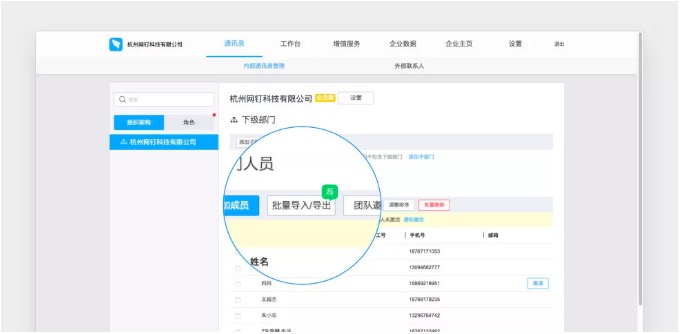
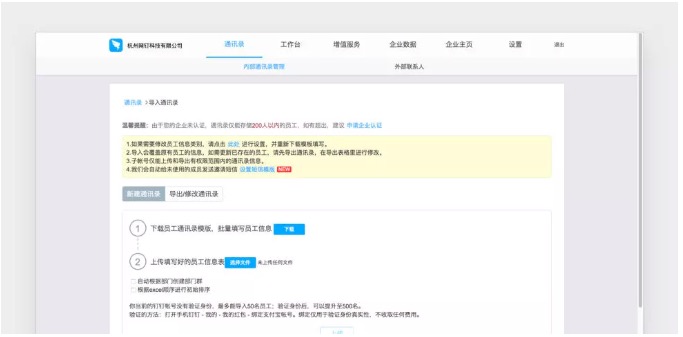
03.邀请员工 在钉钉中邀请员工进入架构的方法有很多种,今天给大家汇总使用场景最多的三种方法: 一、批量导入 如果你的企业已有一份表格通讯录,就可以在钉钉管理后台直接将表格上传。这个方法比较适用于企业统一时间点要使用钉钉,并且员工基数多的情况。河南派沃网络科技有限公司,钉钉 但是需要特别注意的是,要确保导入钉钉的手机号是员工真实有效的号码,且员工要用这个号码使用钉钉。 操作路径为:钉钉管理后台-通讯录-批量导入/导出-下载通讯录模板,批量上传,钉钉会给未注册的用户发送激活短信。
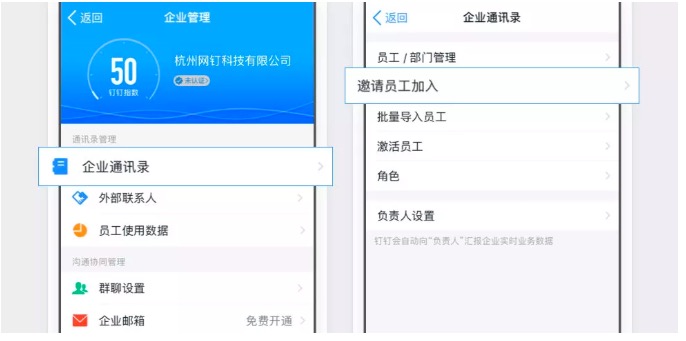
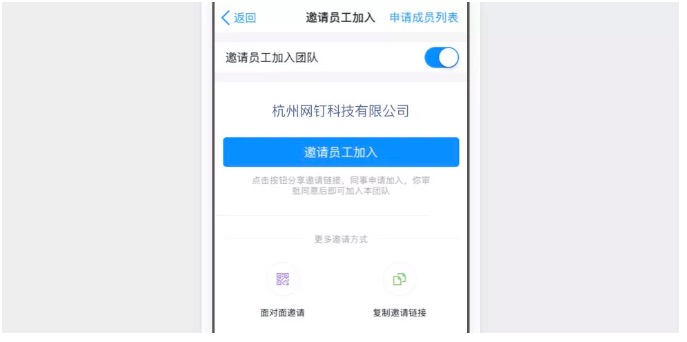
二、团队邀请 钉钉设置,钉钉软件,钉钉电脑版,钉钉安装,钉钉问题 如果管理员不知道所有成员的手机号,也可以通过链接或二维码的形式分享给他们,管理员只需审批即可。 操作路径:手机钉钉-通讯录-管理-企业通讯录-邀请员工加入-分享到其他群里或者下载二维码。
三、新员工入职邀请 当企业使用钉钉一段时间后,如果有新员工入职,建议大家通过智能人事添加员工,这样还可以直接保留员工的电子档案。 操作路径:钉钉工作台-智能人事-办理入职-扫码入职。河南派沃网络科技有限公司,派沃网络 新员工用钉钉扫入职码直接会跳转到登记信息的页面,填写后提交,管理员就会收到申请信息,然后选择入职人员的部门、岗位等信息,确认后新员工就直接进入到了公司架构内,并且自动进入全员群和部门群。 如果这个操作有什么问题,大家可以长按下方二维码,进入我们客户群,工作日都有小伙伴值班在线为大家解答问题~
|